Kalender importieren
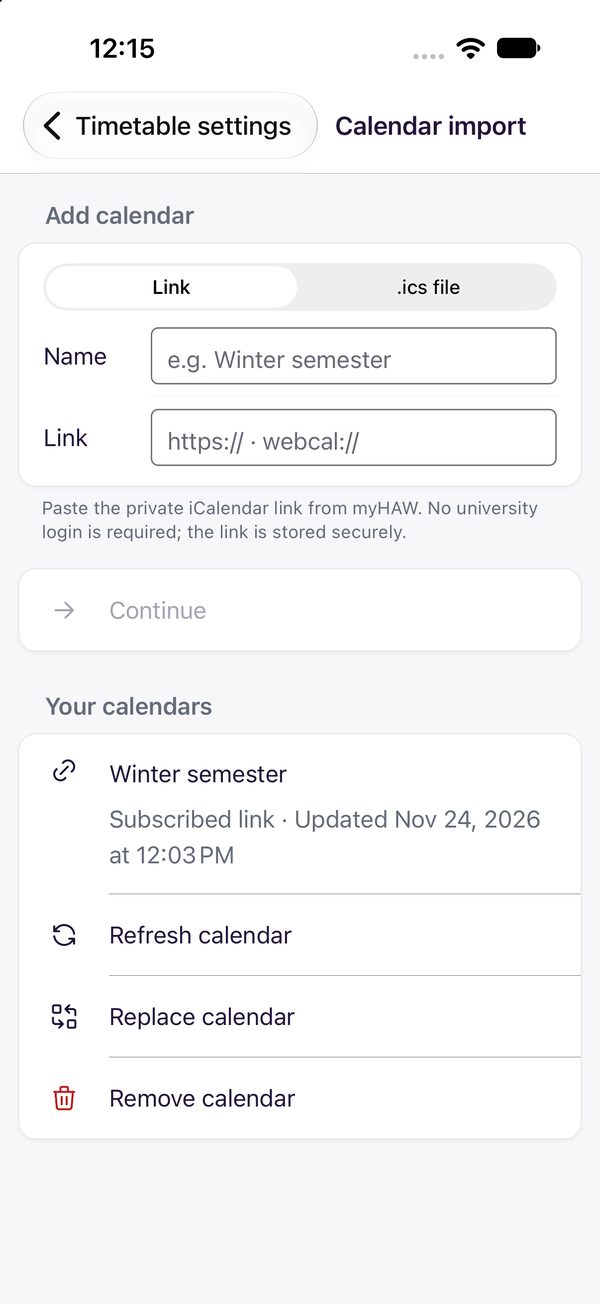
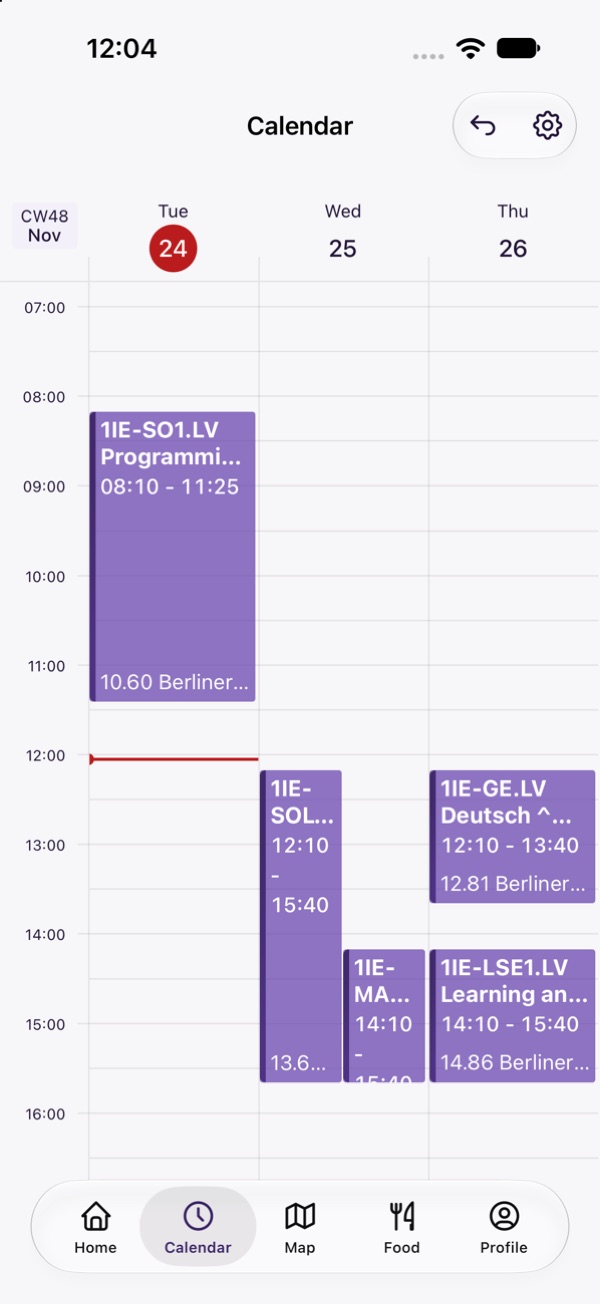
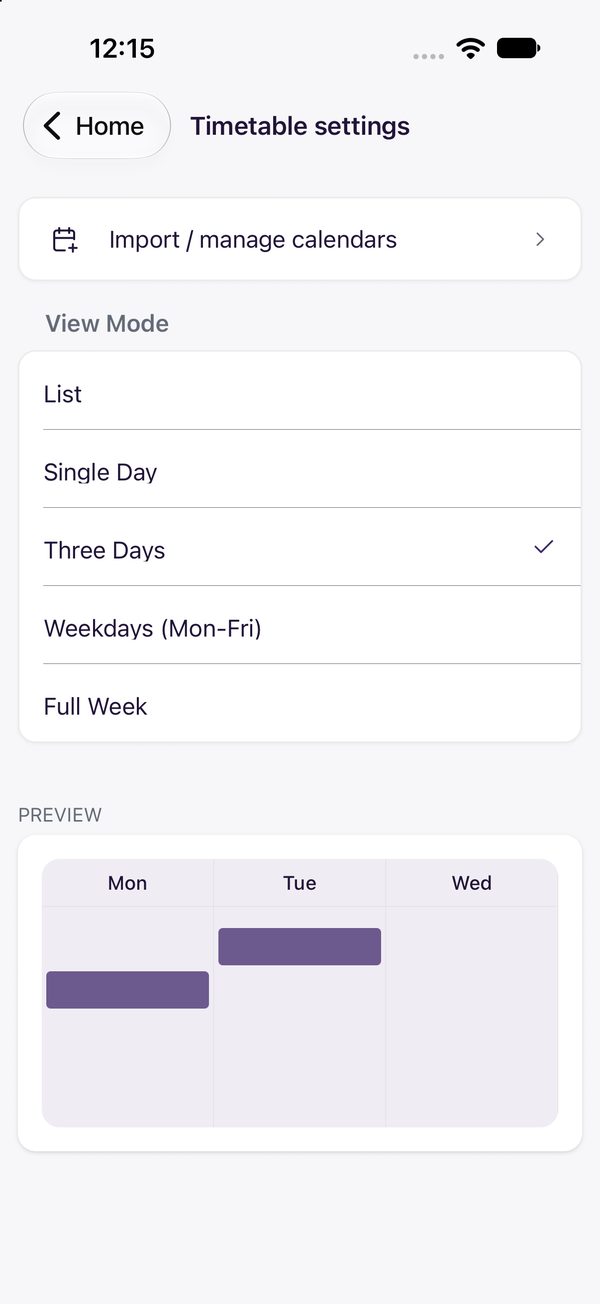
- Öffne den Kalender, danach dessen Einstellungen und Kalender importieren / verwalten.
- Wähle eine bereits aus myHAW bezogene
.ics-Datei oder füge einen Kalender-Exportlink ein, sofern dein myHAW-Angebot diesen bereitstellt. Gib kein Hochschulpasswort ein. - Prüfe die Vorschau und bestätige den Import. Weitere Kalender kannst du getrennt hinzufügen.
- Über die Verwaltung kannst du einen importierten Kalender ersetzen, aktualisieren oder entfernen.
Aktualisierung
Dateiimporte sind Momentaufnahmen. Für Änderungen importierst du eine aktualisierte Datei.
Verknüpfte Kalender werden beim Öffnen, bei der Rückkehr in die App und während der Nutzung regelmäßig aktualisiert, abhängig von Aktualisierungsintervall und Verbindung. Eine manuelle Aktualisierung ist ebenfalls möglich. Ein Ausfall wird erst sichtbar, wenn die Quelle ihn enthält und die Aktualisierung erfolgreich war. Es gibt keine garantierte Hintergrundaktualisierung und keine Push-Benachrichtigungen.
Wenn ein Link nicht funktioniert
Funktioniert ein Link nicht oder erfordert er eine angemeldete Browsersitzung, nutze eine heruntergeladene .ics-Datei. Bei einer fehlgeschlagenen Aktualisierung bleiben vorhandene Termine erhalten.
Exportlinks können Zugriffstoken enthalten und sollten vertraulich bleiben.
Semesterzeiten
Öffentliche Semesterzeiten sind von deinen Lehrveranstaltungen getrennt. Verbindliche Angaben findest du bei der HAW Hamburg.